多端续接桌面会话
按项目浏览与搜索 Codex 与 DSH 历史会话,实时同步工具执行进度;运行中可追加指令与图片附件、排队下一轮,或随时中断并调整模型与推理强度。
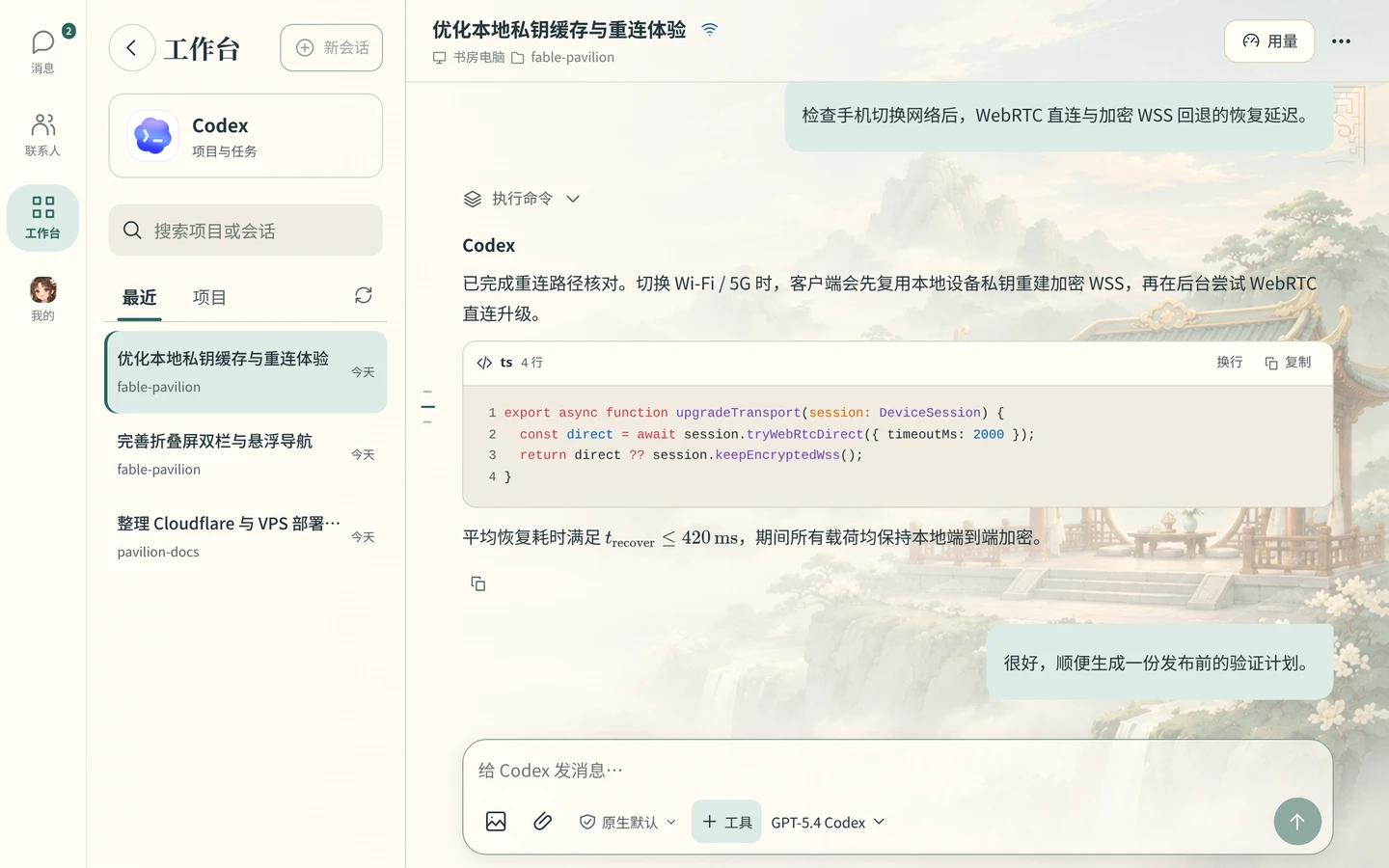
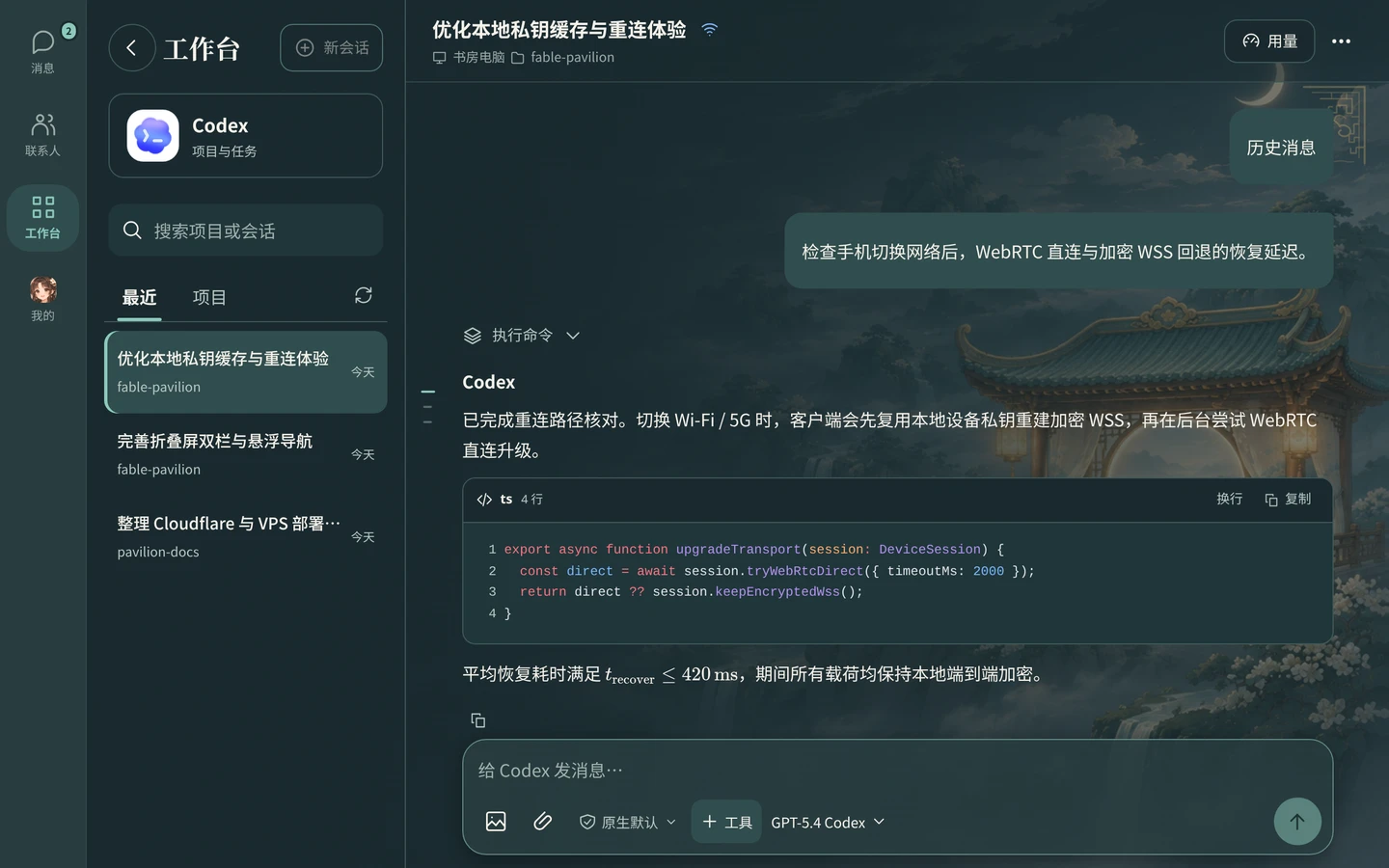
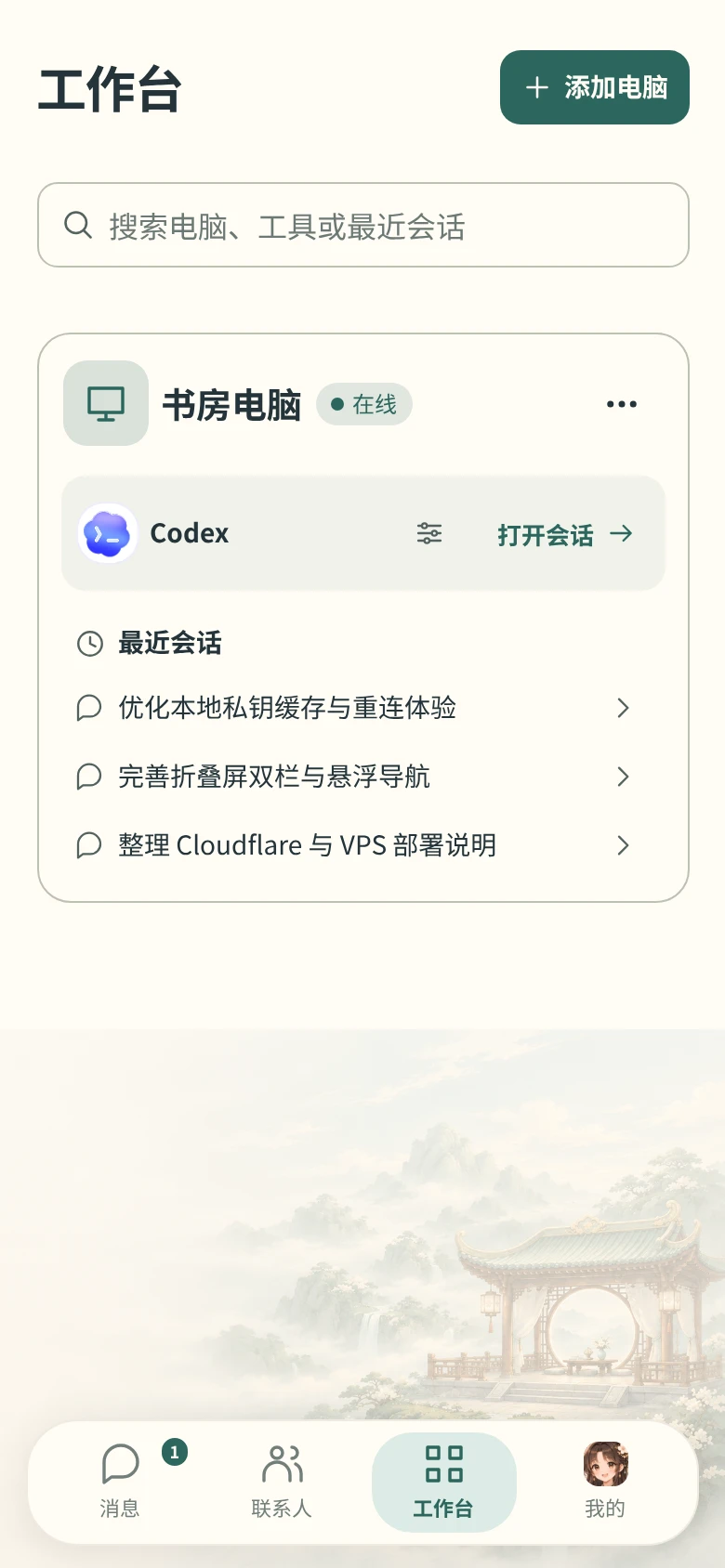
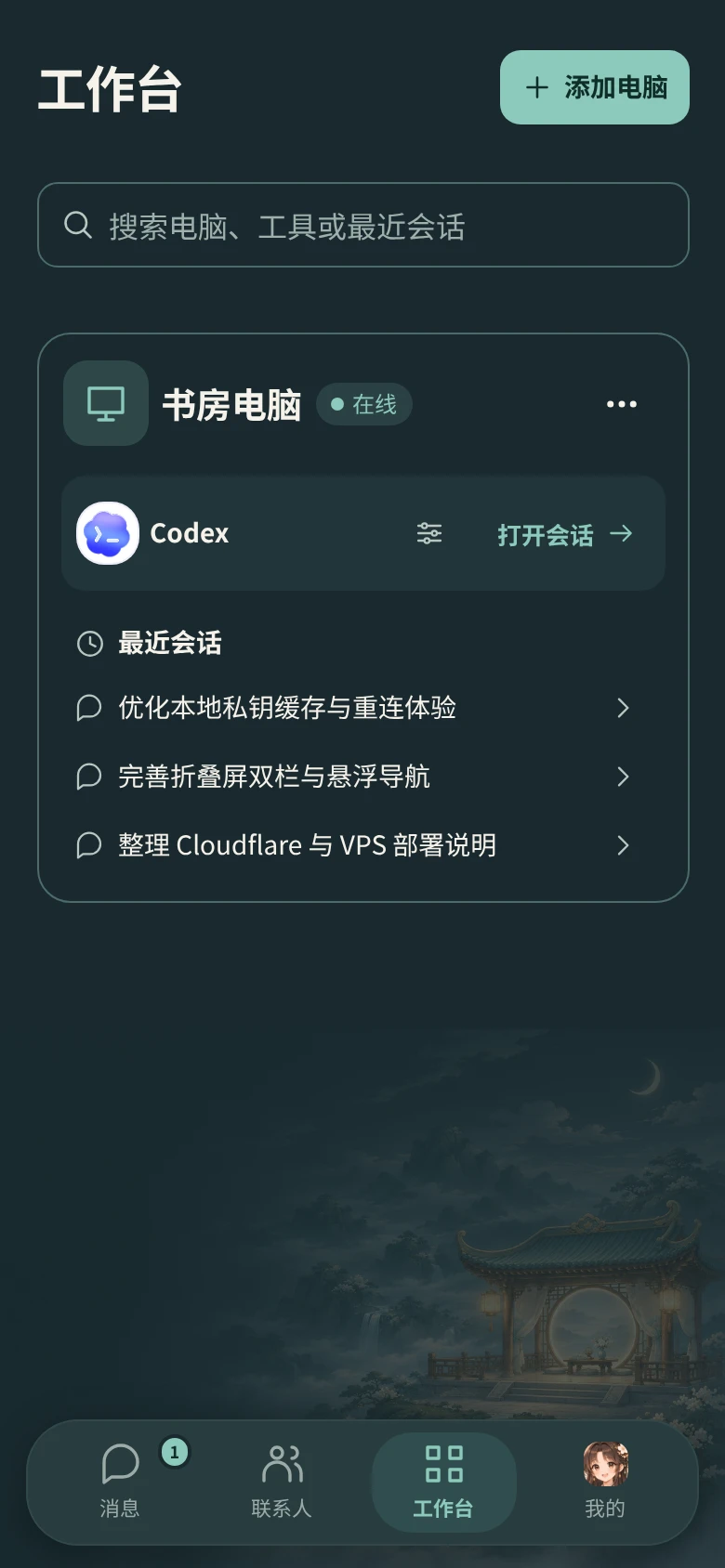
按「消息 / 联系人 / 工作台 / 我的」组织:大屏展开侧栏与双栏工作区,折叠屏与平板自适应分栏,手机收拢为轻盈悬浮底栏;桌面适配器同样配备同源昼夜风格的本地网页管理页。
左侧常驻导航与项目会话列表,正文区完整呈现折叠工具活动、代码高亮、KaTeX 数学公式与左侧提问刻度;运行中随时追加文字与附件,或长按发送排入下一轮。
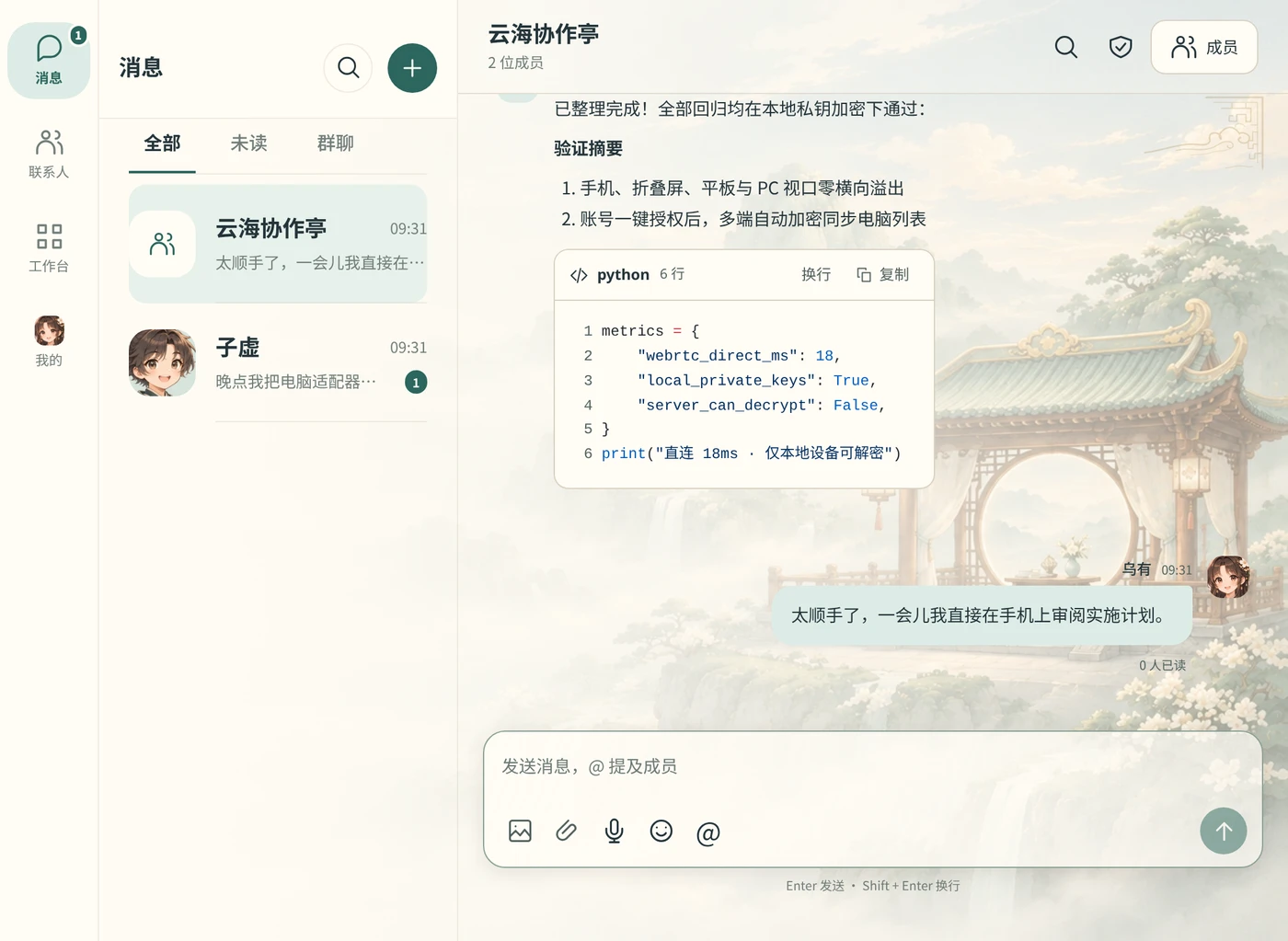
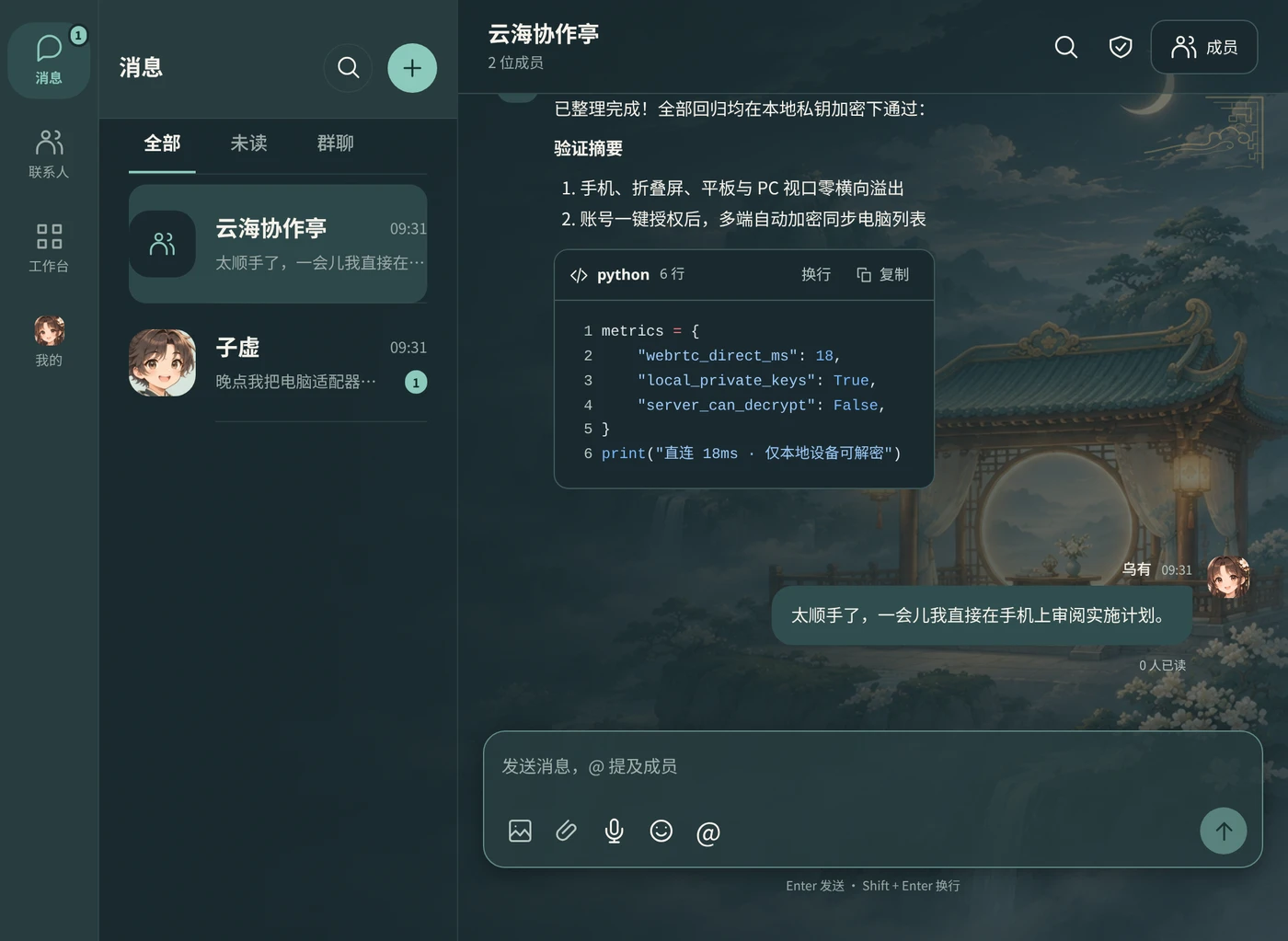
在平板或折叠屏上自动呈现舒展的双栏消息界面。人和 Agent 共用永久字符串 UID 与 @用户名模型,支持群聊、单聊、流式输出控制、语音消息以及实时语音与视频通话。
手机端自动切换单栏视图与悬浮胶囊底栏,首页一目了然展示已在线电脑、可用工具与最近会话;进入具体对话后自动收起底栏,让阅读与操作拥有完整视野。
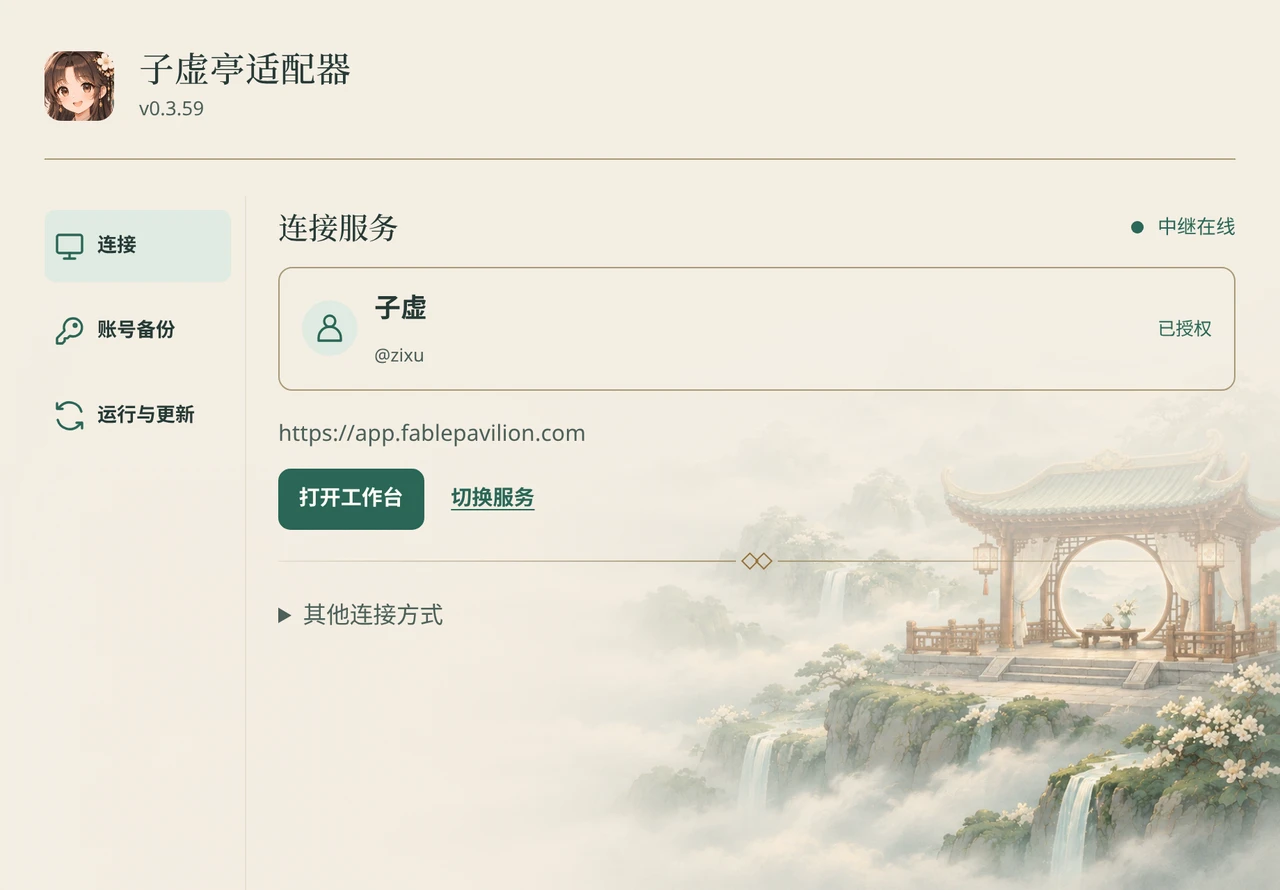
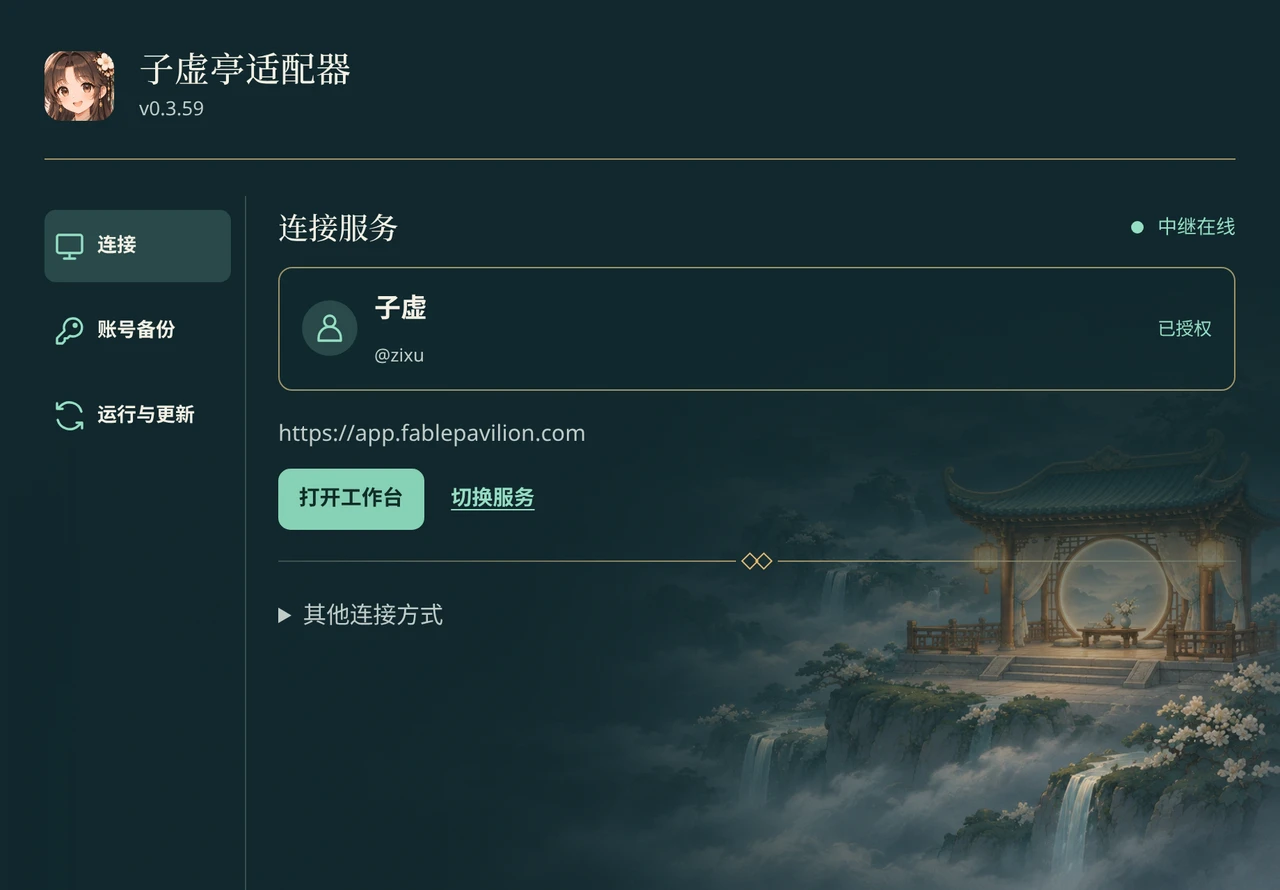
无需记命令行参数:点击系统托盘即可在浏览器打开同源月白 / 夜亭风格的本地管理页,一眼掌握中继状态、授权账号、插件运行与离线秘钥簿。
围绕「随时接手任务」与「私密可控的 Agent 空间」两件事打磨细节,不做冗余堆砌。
按项目浏览与搜索 Codex 与 DSH 历史会话,实时同步工具执行进度;运行中可追加指令与图片附件、排队下一轮,或随时中断并调整模型与推理强度。
支持单聊与群聊、流式回复与停止、引用回复、未读与已读回执、Emoji 与跨设备表情收藏、按住录音试听,并可通过通用 HTTP API / CLI 接入任意 Agent。
离开工位不再卡住流程:逐题回答选择题或自由输入问题、远程审批命令与文件变更权限、审阅并批准实施计划或直接提出修改意见。
与已接入媒体能力的 Agent 发起低延迟语音或视频通话,通话前清晰显示在线状态与支持的媒体能力,移动端支持后台来电推送。
原生渲染 Markdown、Shiki 代码高亮、KaTeX 数学公式(点击即可复制 LaTeX)、Mermaid 图表与 Diff;附件支持分块续传并完整保留原文件字节。
自适应手机、折叠屏、平板与 PC 视口;默认子虚亭主题随系统在月白与夜亭间切换,并基于 Material Color Utilities 支持自定义主题导入导出。
我们相信安全不应该以难用为代价。无需折腾公网端口或隧道即可秒级接入所有设备,同时在密码学层面守住最彻底的隐私边界。
在电脑适配器的本地网页管理页中点击「授权这台电脑」并在网站确认,同一账号下的手机、折叠屏、平板与 PC 都会自动加密同步这台电脑,无需逐台反复配对。
新设备打开网页,扫描已登录设备的登录二维码或直接从相册导入二维码即可完成安全登录;本机「秘钥簿」亦离线保管动态码与恢复码,跨设备恢复同样省心。
电脑适配器主动向外建立连接,不需要公网 IP、路由端口转发或 SSH 隧道。客户端优先升级为 Noise 加密 WebRTC 直连,网络受限时自动无缝回退加密 WSS。

「子虚亭 · Fable Pavilion」取意云海山巅的一座木构小亭。在这里,人与自己的 AI 伙伴不必被束缚在同一块屏幕前——工作台与消息融为一体,想法与执行在多台设备间从容接力。



 乌有
 子虚
 子虚亭
既可以直接打开线上网页客户端,也可以按开源文档在自有 VPS 或 Cloudflare 上完整部署。
在手机、折叠屏、平板或 PC 浏览器打开子虚亭,配合电脑适配器的本地网页管理页即可轻松连接。